
Как се прави поправка на база данни през IB consolе
Първо трябва да проверите дали има достатъчно свободно дисково пространство на твърдия диск!
Всички модули на програма “Янак” трябва да са спрени!
Всички локални програми, ако има такива трябва да са спрени!
Преди да започнете с поправката трябва да направите копие на базата данни!
За да направите копие на базата данни първо трябва да спрете работата на модул “Трансферен сървър” и на “Live_update”. Внимавайте, защото всяко пускане на модул “Янак Старт” ще стартира автоматично тези модули!
Тук ще покажем как да поправите база данни, която в нашия случай е с име Test.YS
Стартирайте програмата IB конзола от “Start – All programs – Yanaksoft – Помощни програми – IB конзола“, или напишете в windows полето за търсене “IB конзола” и ще се отвори следващия прозорец:
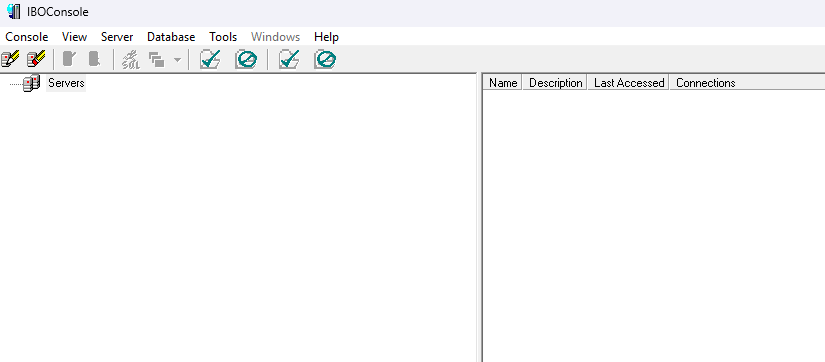
Натиснете бутона за отваряне на нов сървър и ще се отвори следващия прозорец;
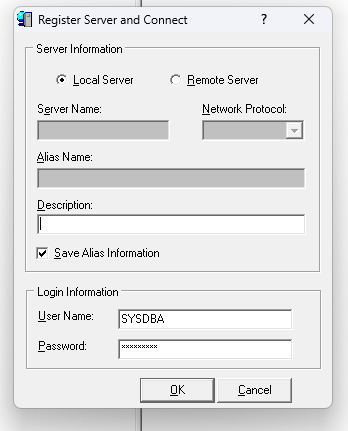
Въведете оператор и парола и потвърдете с OK, ще се отвори следващия прозорец;
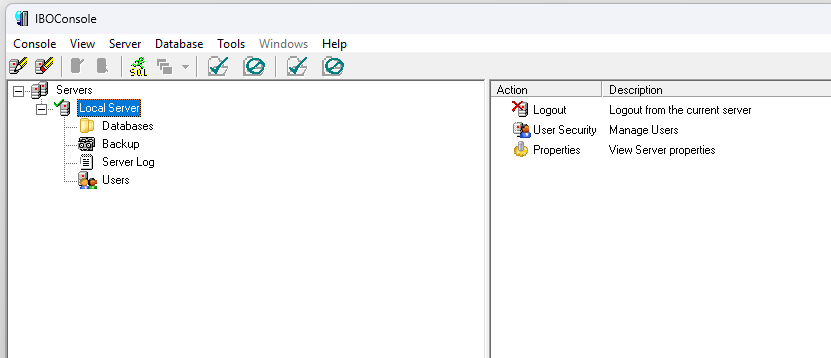
Под надписа Local Server се вижда жълта папка Databases;
С десен бутон върху нея изберете “Register” и ще се отвори следващия прозорец;
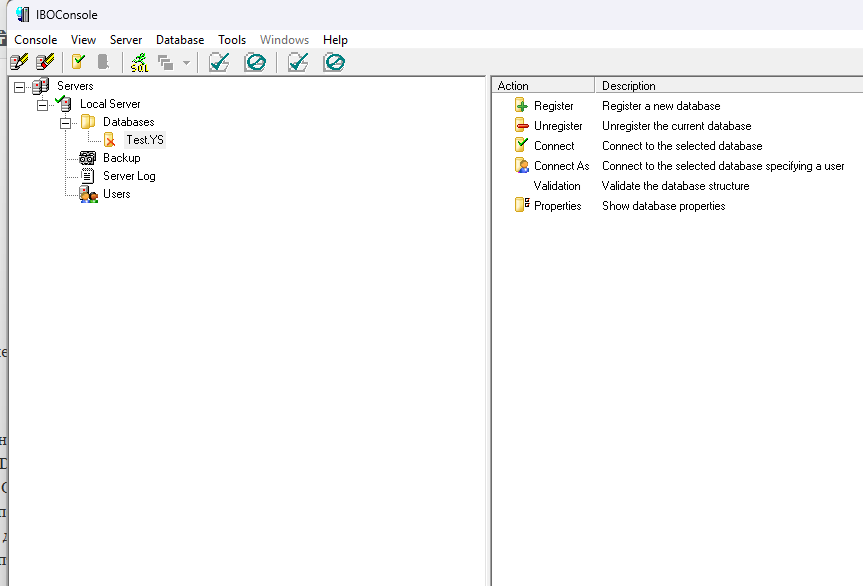
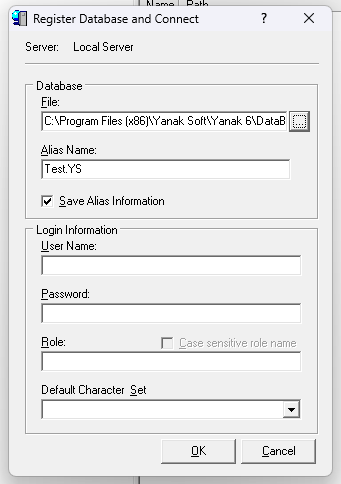 Посочете базата данни и натиснете OK и ще се отвори следващия прозорец;
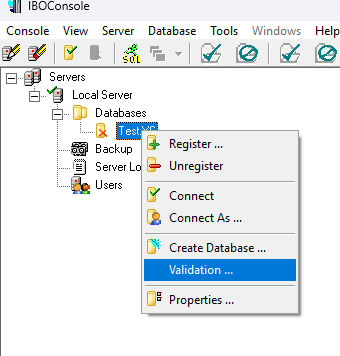
Първо трябва да се направи валидиране на базата данни. С десен бутон на мишката изберете от контекстното меню Validation;
Излиза нов прозорец;
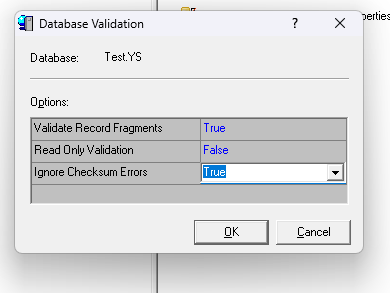 Направете първата и третата настройка на True и натиснете OK;
След като мине валидацията трябва да се покаже следния прозорец:
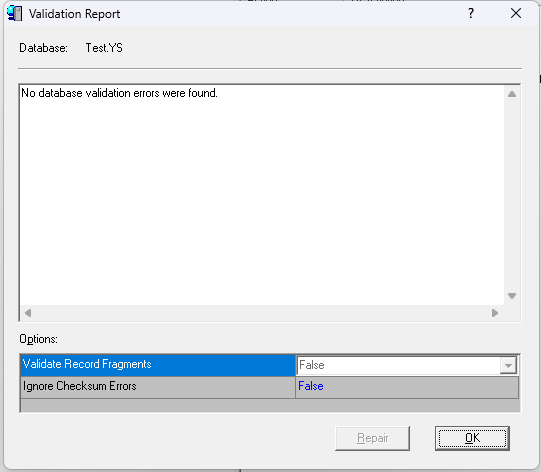
Включете на двата реда True и натиснете OK. Ако в този прозорец се изписва наличие на някакви грешки, трябва да направите това действие повторно и ако е необходимо да го потретите;
Когато приключите с валидацията трябва да направите Backup и Restore на базата данни. Първо се прави бекъп, което всъщност е създаване на нов празен файл, в който се преливат структурирани данните от базата данни. Този файл не може да се използва за работа, той задължително трябва да се възстанови чрез рестор.
Отворете контекстното меню “Database – Мaintenance – Backup/Restore – Backup…” Първо се избира Bacup.
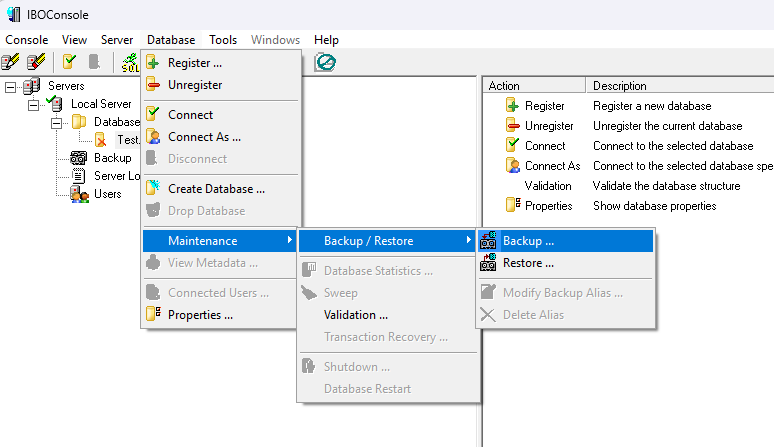
Ще се отвори следния прозорец:
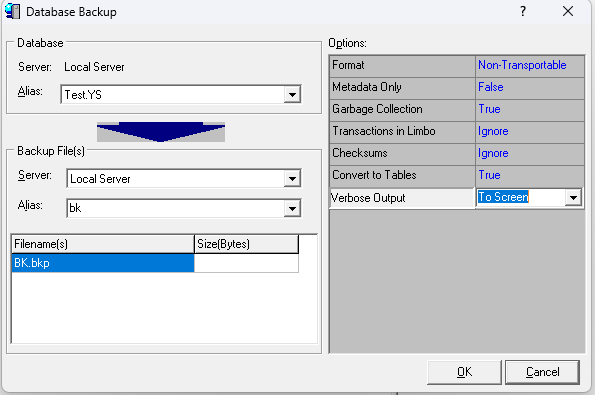
В полето “Alias” се вижда името на текущата база данни.
Малко по-долу има още един alias, където трябва да се попълни име на бекъп копието, примерно там напишете “bk”.
В полето на таблицата “Filename(s)” напишете името, с което ще се създаде бекъп файла, например “BK.bkp”. Важно е да се изпише пълното име заедно с разширението.
В дясната част на екрана трябва да се направят настройките така, както са показани на снимката.
Натиснете “ОК” и бекъпа започва.
Тази операция може да отнеме доста време. Времето не може да се предвиди, защото зависи от големината на базата данни и мощността на компютъра.
Когато приключи бекъпа на екрана ще се изпише “Database backup completed”. Натискате ОК и затваряте прозореца.
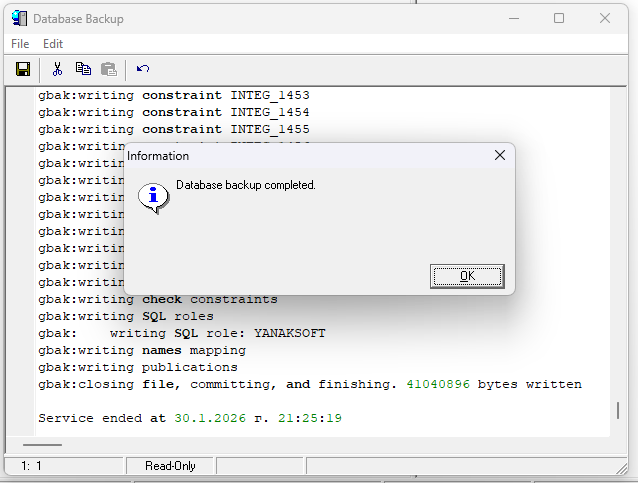
Сега трябва да се направи възстановяване на базата данни от този бекъп файл, тоест “Restore”.
Отивате отново в контекстното меню – “Database – Мaintenance – Backup/Restore”, но този път избирате “Restore”.
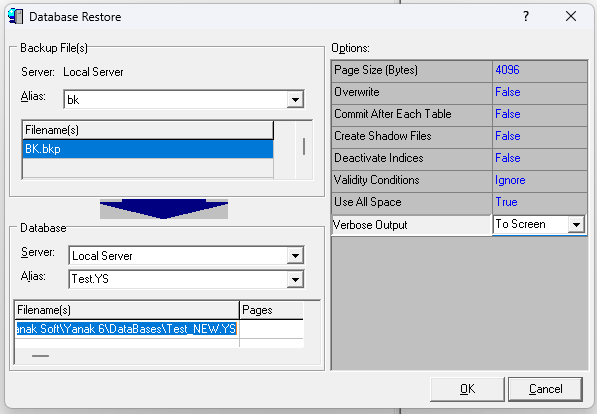 На първия ред в ляво, от падащото меню се избира името, което сте дали на базата – bk.
Когато изберете името, долу автоматично ще се появи името на бекъпа, което в нашия случай е BK.bkp.
На database и Alias не се променя нищо.
На Filename(s) долу в таблицата се вижда пътя до оригиналната база. Тук е желателно да прекръстите името на базата, за да запазите оригиналната база и да се създаде нова с различно име. В нашия случай, оригиналната база е с име Test.YS, но ние преименуваме името на “Test_NEW.YS”, като така ще се създаде новата база с такова име. Името няма значение, защото след като се направи всичко, отново ще преименувате файла така, както е било името на оригиналната база.
В дясната част на прозореца направете настройките така, както сме показали на снимката.
Натиснете OK и възстановяването на базата ще започне. Когато приключи се изписва съобщение “Database Restore Completed”.
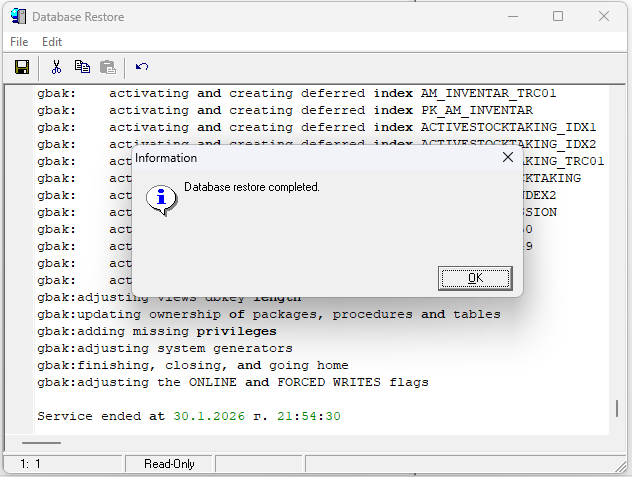 Тази операция също може да отнеме доста време. Времето не може да се предвиди, защото зависи от големината на базата данни и мощността на компютъра.
Затворете програмата “Ib console”.
Без да стартирате програма “Янак”, отивате в C:\Program Files (x86)\Yanak Soft\Yanak 6\DataBases, където най-често се намират базите данни, там ще видите оригиналната база, която в нашия случай е Test.YS и новата, която е Test_NEW.YS.
Преименувайте оригиналната база с някакво ново име, по Ваш избор. Може да добавите към името OLD и то ще стане Test_OLD.YS. Така ще освободите името и ще може да направите вече новата, поправената база, да бъде с оригиналното име. Това се прави, за да не се наложи да променяте настройките на цялата система с нов път до работната база данни, като същевременно запазвате и оригиналната база, което се прави за всеки случай!
След като направите всичко, влезте в програмата и проверете дали всичко е наред. Проверете и локалните компютри, ако има такива, дали се свързват към базата и дали могат да създават нормално документи.
Когато установите, че всичко е наред, вече може да изтриете старите копия на базите данни, за да не се пълни излишно дисковото пространство със стари и непотребни бази.